التخصصات
حالات الجلدية والعلاج والصور السريرية
صفحة الجلدية تجمع الحالة ثم تسلسل علاجاتها وإجراءاتها وصورها في مكان واحد. ابدأ من Dermatology/Index، وافتح Details للحالة الموجودة أو Create لحالة جديدة. القراءة تتطلب ViewClinicalNotes، والإنشاء والتعديل وإضافة علاج/إجراء أو صورة تتطلب ManageClinicalNotes. تتقيد النتائج بالعيادة ونطاق المريض؛ اختر القسم الصحيح قبل العمل.
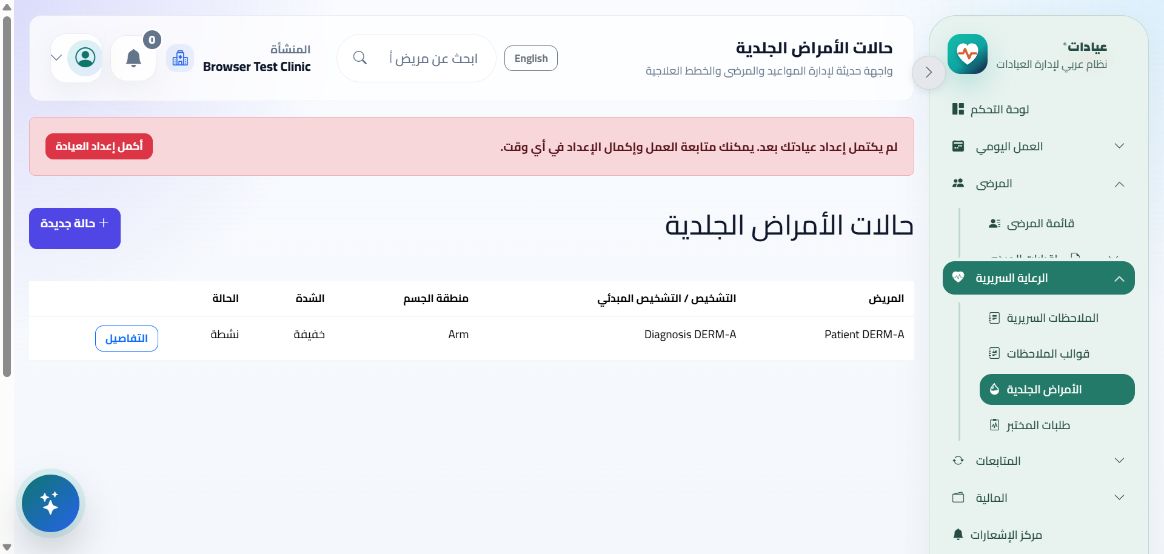
إنشاء الحالة الأساسية
- ابحث عن المريض والحالة السابقة من القائمة حتى لا تنشئ سجلًا ثانيًا لنفس المشكلة دون سبب.
- في
Createاختر المريض، وأدخل تاريخ بدء الحالة وتاريخ ظهور الأعراض بحسب المعلومات المتاحة. اكتب التشخيص ومنطقة الجسم، ثم اختر الشدة والحالة من القوائم. - اكتب الوصف السريري بما يميز موضع الحالة وامتدادها وما شوهد فعلًا. لا تضع تشخيصًا غير مؤكد باعتباره حقيقة؛ استخدم الصياغة التي تعكس تقييم الطبيب.
- احفظ، ثم افتح
Detailsوراجع اسم المريض والتشخيص والمنطقة والتواريخ. إذا فشل الحفظ، أصلح الحقول المطلوبة في النموذج بدل إعادة إنشاء الحالة.
توثيق العلاج والإجراء
تعرض التفاصيل عدد العلاجات النشطة والإجراءات والصور، ثم قائمة العلاجات. لإضافة علاج أدخل اسمه وتعليماته واستجابة المريض وتاريخ البداية/النهاية والحالة. اكتب الاستجابة بعد التحقق منها، ولا تجعل الخطة المقررة «مكتملة» قبل التنفيذ. في كتلة الإجراءات أضف اسم الإجراء، منطقة الجسم، التاريخ والطبيب، الملاحظات والمضاعفات. إن لم تحدث مضاعفات، وثّق ذلك وفق سياسة العيادة بدل ترك حقل ذي معنى سريري مبهمًا. بعد الحفظ تحقق من ظهور السطر في الحالة الصحيحة.
أضف علاج الجلدية من الزيارة الحالية
من رحلة الزيارة افتح العلاج والمتابعة ← علاج الجلدية والليزر ← إضافة علاج. يفتح /Dermatology/Treatment?visitAppointmentId=… باسم المريض ورقم ملفه والقسم الحالي؛ طابقها بالموعد قبل الكتابة. لا تعرض قائمة الحالات هنا حالات مريض آخر أو قسم آخر. إذا كانت للمريض حالة واحدة في هذا القسم قد يحددها النظام، وإلا استخدم الحالة الجلدية وابحث بالتشخيص أو منطقة الجسم ثم اختر الحالة المقصودة.
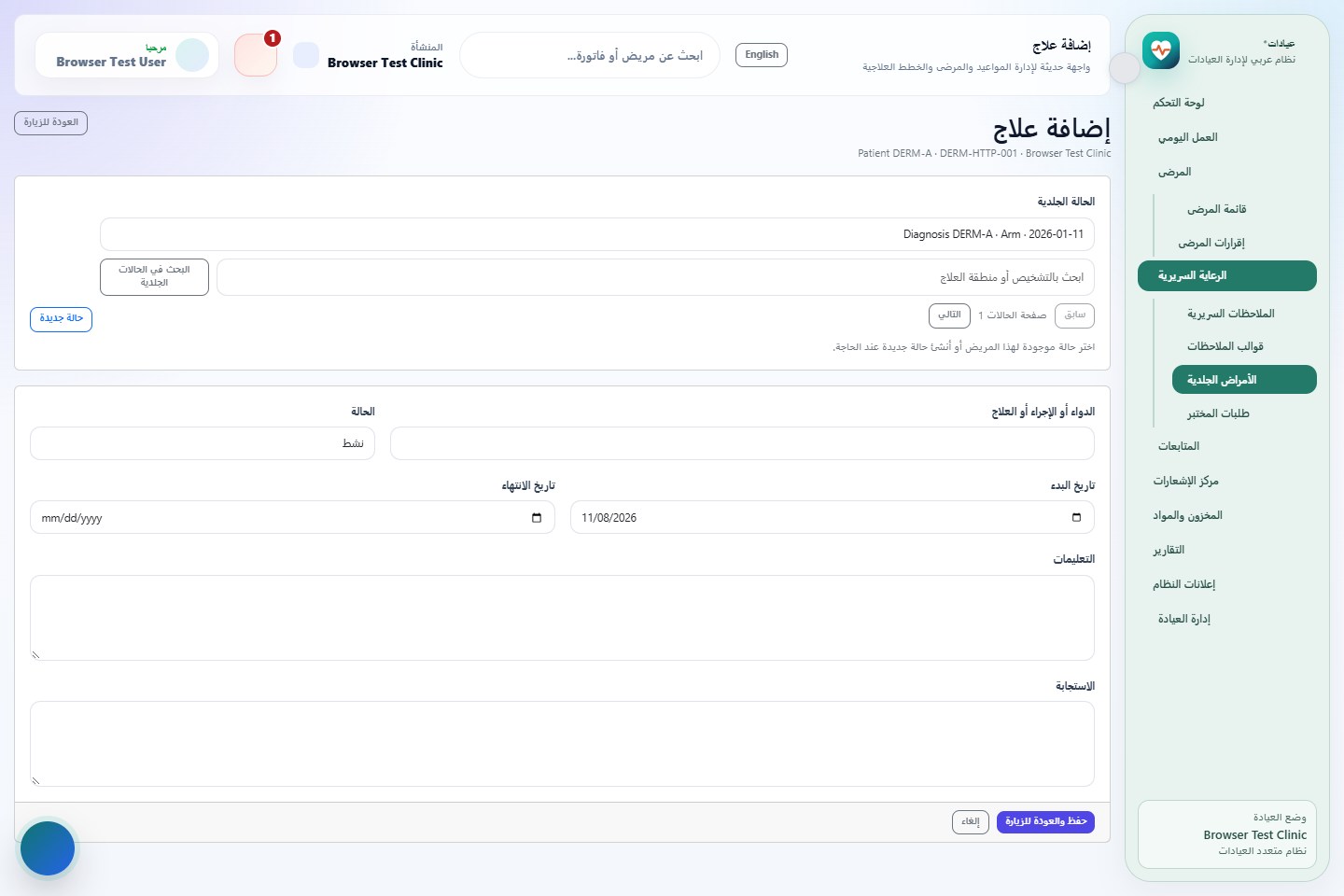
تظهر الحالة المختارة وحقول العلاج وزر العودة إلى الزيارة؛ الأسماء المعروضة بيانات اصطناعية.
إذا لم توجد حالة مناسبة، استخدم حالة جديدة عندما تسمح صلاحيتك. في نموذج الزيارة يبقى المريض ثابتًا؛ أدخل تشخيص الحالة وتاريخها وموضعها وشدتها ووصفها، ثم اضغط حفظ الحالة والمتابعة. تعود إلى نموذج العلاج للحالة الجديدة. لا تنشئ حالة ثانية لمجرد أن البحث لم يعرض الأولى؛ راجع القسم والكلمات المستخدمة في البحث.
اكتب اسم العلاج، الحالة، تاريخ البداية والنهاية، التعليمات، واستجابة المريض بحسب ما تقرر أو حدث فعلًا، ثم اضغط حفظ والعودة للزيارة مرة واحدة. يجب ألا يسبق تاريخ العلاج بداية الحالة، وألا يسبق تاريخ النهاية البداية. عند خطأ التحقق يبقى النموذج مفتوحًا لتصحيحه. بعد النجاح راجع الزيارة والحالة؛ حفظ علاج الحالة لا ينهي الزيارة ولا يعتمد الملاحظة السريرية تلقائيًا. زر العودة للزيارة يحذرك إذا تركت تغييرات غير محفوظة.
تظهر هذه الأدوات في عيادة جلدية أو قسم جلدية فعال في مركز طبي، وحسب صلاحيات عرض الموعد والسجل وإدارة الملاحظة. إذا لم تظهر، تحقق من القسم النشط وملكية الموعد للطبيب والأذونات بدل نقل العلاج إلى حالة أخرى. لتخطيط جلسات مستقبلية من الزيارة افتح دورات الليزر؛ أما موعد الليزر المحجوز فعلًا فله مسار ربط مستقل.
رفع صورة سريرية ومراجعتها
في Details تظهر الصور بمرحلتها ووصفها وتاريخ الالتقاط، مع رابط تنزيل. إذا كانت خدمة التخزين متاحة ولديك صلاحية الإدارة، يظهر نموذج رفع الصورة: اختر مرحلة الصورة، تاريخها، الملف، الوصف، وأكد موافقة التصوير قبل الإرسال. طابق الصورة بالمريض والموضع والمرحلة، ولا ترفع صورة من هاتف شخصي دون المسار المصرح به في العيادة. إن لم يظهر نموذج الرفع، فقد تكون خدمة التخزين غير متاحة أو الحساب لا يملك الإدارة.
حذف الصورة إجراء على السجل، وقد يعرض النظام حالة «حذف قيد الانتظار» وزر إعادة محاولة. لا تفترض أن الضغط أزال الملف فورًا؛ اقرأ الحالة بعد العملية وتأكد من قرار الحفظ السريري قبل طلب الإزالة. التنزيل يفتح نسخة الصورة الموجودة ولا ينشئ تصويرًا جديدًا.
التعديل والليزر
استخدم Edit لتصحيح وصف الحالة أو شدتها أو حالتها، ثم راجع التفاصيل. عند وجود صلاحية المواعيد قد يظهر رابط دورات الليزر من صفحة الجلدية؛ ربط الدورة بالحالة لا يلغي الحاجة لتوثيق علاج الجلدية نفسه. وإذا لم يظهر المريض أو الحالة، تحقق من العيادة والقسم والصلاحية، ولا تحفظ صورة أو إجراء على حالة أخرى لمجرد تشابه الاسم.