الاستقبال والمواعيد
إنشاء ملف مريض وتعديل بياناته
ملف المريض هو المرجع الذي ترتبط به المواعيد والملاحظات والعلاج والمالية. أدخل البيانات التي تحققت منها، ثم أكمل التاريخ الطبي والوثائق في الملف نفسه. إنشاء ملف ثانٍ لتصحيح خطأ في الأول يجعل متابعة المريض أصعب.
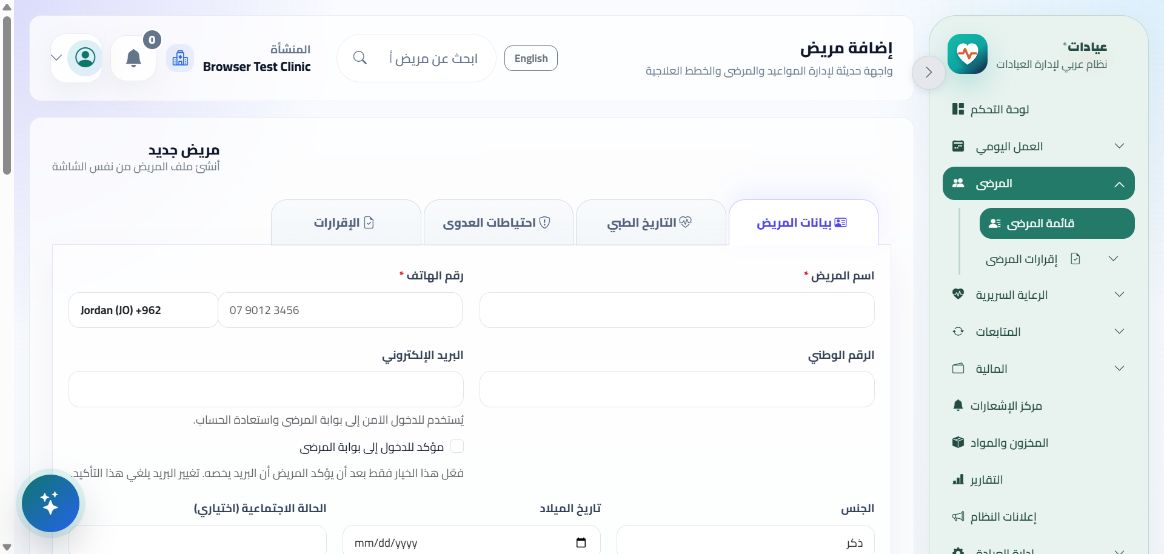
نموذج المريض: راجع البيانات الأساسية والتبويبات المتاحة قبل الحفظ.
أين تجد الشاشة؟
اختر المرضى ← قائمة المرضى ← إضافة مريض لفتح /Patients/Create. ولتعديل سجل موجود، ابحث عنه في القائمة أو افتح التفاصيل ثم اختر تعديل؛ المسار /Patients/Edit/{id}. يلزم ManagePatients للحفظ، وقد تُقيَّد بعض التبويبات بصلاحيات أخرى. في العيادة البيطرية تظهر حقول الحيوان والمالك بدل بعض حقول الإنسان.
قبل البدء
ابحث عن المريض بالاسم والهاتف ورقم الملف في قائمة المرضى، وتأكد من العيادة الصحيحة. جهّز الاسم والهاتف والهوية عند انطباقها وبيانات التأمين الموثقة. إذا كانت قائمة الطبيب الأساسي أو التأمين المطلوبة للعمل فارغة، اطلب إعداد مورد صحيح لدى المسؤول بدل اختيار قيمة لا تخص المريض.
إدخال الملف خطوة بخطوة
- في تبويب بيانات المريض أدخل الاسم الكامل والهاتف المطلوبين. أضف الهوية الوطنية والبريد والجنس وتاريخ الميلاد والطبيب الأساسي عند توفرها وانطباقها. راجع تنسيق الهاتف ورسائل التحقق بجانب الحقول.
- اضبط تفضيلات التواصل: اللغة والقناة المفضلة، عدم الاتصال، وموافقات واتساب المعروضة وفق إعدادات العيادة. تفضيل واتساب ليس موافقة على تذكير الرصيد؛ راجع الحقل المستقل كما في الخطوات أدناه. لا تؤشر البريد مؤكد دون تحقق فعلي. في البيطري أكمل اسم المالك والهاتف ونوع الحيوان والحقول الظاهرة له.
- أدخل شركة التأمين والخطة ورقم العضوية والحد السنوي فقط من معلومات صحيحة. استخدم ملاحظات الملف لمعلومات إدارية، واترك الأمراض والأدوية والحساسيات لتبويب التاريخ الطبي؛ فظهورها هناك يساعد الفريق السريري على مراجعتها.
- افتح تبويبات التاريخ الطبي ومكافحة العدوى والموافقات إن ظهرت. أدخل الوقائع المعروفة فقط. بعض الحقول الخاصة بالبلد أو العنوان تظهر حسب إعداد العيادة. راجع أي علامة مطلوب قبل الضغط على حفظ.
- بعد الإنشاء افتح الملف من القائمة وتحقق من رقم الملف والاسم والهاتف. أضف المستندات من الوثائق بعد وجود سجل محفوظ. عند التعديل، افتح تبويب البيانات المطلوب واحفظ النموذج من موضعه؛ التنقل بين التبويبات وحده لا يرسل البيانات غير المحفوظة.
موافقة واتساب لتذكير الرصيد وإيقافه
- اسأل المريض عن إذنه الصريح لاستلام تذكيرات الرصيد المالي على رقم واتساب المسجل، ثم سجّل اختياره في حقل المريض وافق على تذكيرات الرصيد عبر واتساب. يكون الحقل محددًا مبدئيًا عند إنشاء مريض جديد لتسهيل الإدخال؛ لا تحفظه محددًا إلا إذا حصلت على الإذن فعليًا. لا تُمنح الموافقة تلقائيًا للمرضى الموجودين سابقًا. اختيار واتساب قناةً مفضلة لا يكفي وحده.
- بعد الحفظ، افتح تفاصيل المريض للتحقق من ظهور حالة الموافقة أو غيابها. يظل خيار عدم الاتصال أو إيقاف واتساب العام مانعًا للرسائل حتى لو كانت موافقة الرصيد مسجلة. إذا تغيّر رقم الهاتف، تُلغى موافقة الرصيد المرتبطة بالرقم القديم؛ احفظ الرقم الصحيح أولًا، ثم أعد فتح التعديل وسجّل إذن الرقم الجديد إن حصلت عليه.
- إذا ردّ المريض على واتساب بالأمر «إيقاف الرصيد» أو
STOP BALANCEعبر القناة الواردة الموثقة، يتوقف تذكير الرصيد وحده وتُسحب موافقته، ولا يتغير تذكير الموعد. أما «إيقاف» أوSTOPالعام فيوقف رسائل واتساب كلها. تظهر حالة الإيقاف في الملف، ولا يزيلها تعديل عادي أو إعادة تحديد تفضيل القناة. أوامر الإيقاف لا تغير تفضيلات SMS أو البريد الإلكتروني. - إذا طلب المريض استئنافًا صريحًا، افتح تعديل المريض واستخدم إجراء الاستئناف المنفصل الظاهر للإيقاف المعني: المريض طلب استئناف تذكيرات الرصيد أو أكد المريض طلب استئناف رسائل واتساب. تحقق من الرقم والموافقة قبل الحفظ. استئناف أحد النوعين لا يرفع إيقاف النوع الآخر ولا يلغي عدم الاتصال؛ وإذا سبق طلب إيقاف أحدث فتحَ النموذج، أعد تحميل الصفحة بدل تكرار الحفظ من نسخة قديمة.
تسجيل الموافقة أو الاستئناف يحدد أهلية التواصل فقط؛ لا يرسل رسالة فورًا ولا يغيّر رصيد المريض أو الفواتير. راجع سياسة تذكير الرصيد ومهام المتابعة لمعرفة توقيت الإرسال والتسليم للموظف.
النتيجة وتصحيح الأخطاء
بعد نجاح الحفظ يصبح الملف داخل العيادة الحالية، ويمكن ربط موعد ووثائق وسجلات علاج به. إذا ظهرت رسالة تحقق، صحح الحقل المبيّن ثم أعد الحفظ مرة واحدة. عند خطأ في الهاتف أو التأمين أو معلومة سريرية، صحح الملف نفسه بالصلاحية المناسبة؛ قبل تغيير الهوية طابق رقم الملف لأن التواصل والسجلات اللاحقة تعتمد عليه. إن مُنع الإنشاء بسبب حد الخطة، راجع مسؤول الاشتراك.