المالية
إدارة المصروفات
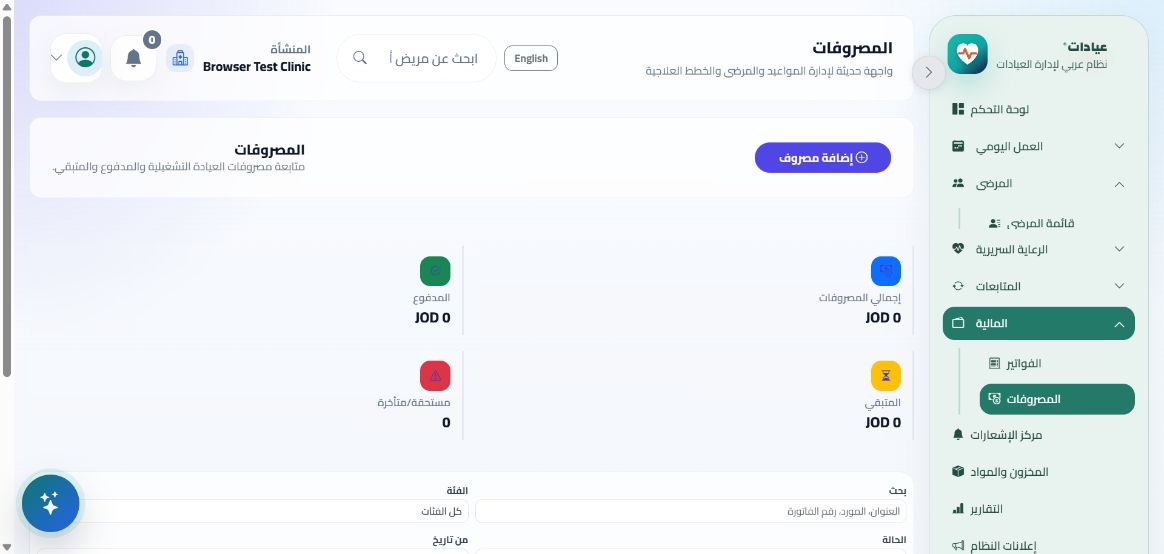
تسجل صفحة المصروفات (Expenses/Index) نفقات العيادة وتعرض المبلغ الكلي والمدفوع والمتبقي والمتأخر ضمن نطاقك. يمكن إضافة مصروف يدوي من المالية ← المصروفات ← إضافة، كما قد تظهر مصروفات نشأت من طلب مختبر أو حالة مختبر. اطّلع على مصدر السطر قبل إنشاء مصروف جديد حتى لا تسجل تكلفة واحدة مرتين. يتطلب عرض القائمة صلاحية عرض المصروفات، بينما الإضافة والتعديل والحذف تتطلب صلاحية إدارتها. ترتبط المصروفات الآن بقسم واحد أو تُوزَّع كمصروف مشترك على الأقسام المستفيدة، بحسب صلاحياتك.
ابحث وراجع القائمة
- افتح المصروفات واقرأ بطاقات الإجمالي والمدفوع والمتبقي وعدد المتأخر. هذه ملخصات للفترة ونطاق القسم والعملة المعروضين؛ افتح السطر عند الحاجة إلى تفسير مبلغ بعينه. إذا ظهر تنبيه بسجلات بلا عملة موثقة أو بعملة أخرى، فهي معروضة بعملتها المحفوظة ولا تدخل في المجاميع، ولا يجري تحويل تلقائي لسعر الصرف.
- اختر نطاق القسم: كل النطاقات المتاحة، قسمًا محددًا، مشتركًا للمركز، أو غير مسند بحسب صلاحيتك. إذا كان قسم نشطًا في محدد أعلى النظام، تبقى القائمة مقيدة به. الموظف المخوّل لأقسام محددة يرى مصروفاتها المباشرة فقط؛ تظهر حصته من المشترك في تقرير الربحية دون كشف مصروفات الأقسام الأخرى.
- استخدم البحث، الفئة، الحالة، تاريخ البداية والنهاية لتضييق القائمة، ثم اضغط تصفية. يمكنك ترتيب أعمدة العنوان والفئة والمورّد والمبلغ والحالة والتاريخ من رأس الجدول.
- راجع العنوان والفئة والمصدر والقسم/النطاق والمورّد والمبلغ والمدفوع والمتبقي والحالة والتاريخ. إذا كان المصدر حالة أو طلب مختبر، افتح رابطه لمطابقة المبلغ مع العمل الأصلي قبل أي تعديل.
- لتصدير النتائج، اضبط المرشحات أولًا ثم استخدم زر تصدير CSV في رأس عمود الإجراءات. إن رفض النظام التصدير لكثرة الصفوف، ضيّق الفترة أو الفئة بدل نسخ أرقام من صفحة واحدة فقط.
أضف مصروفًا يدويًا
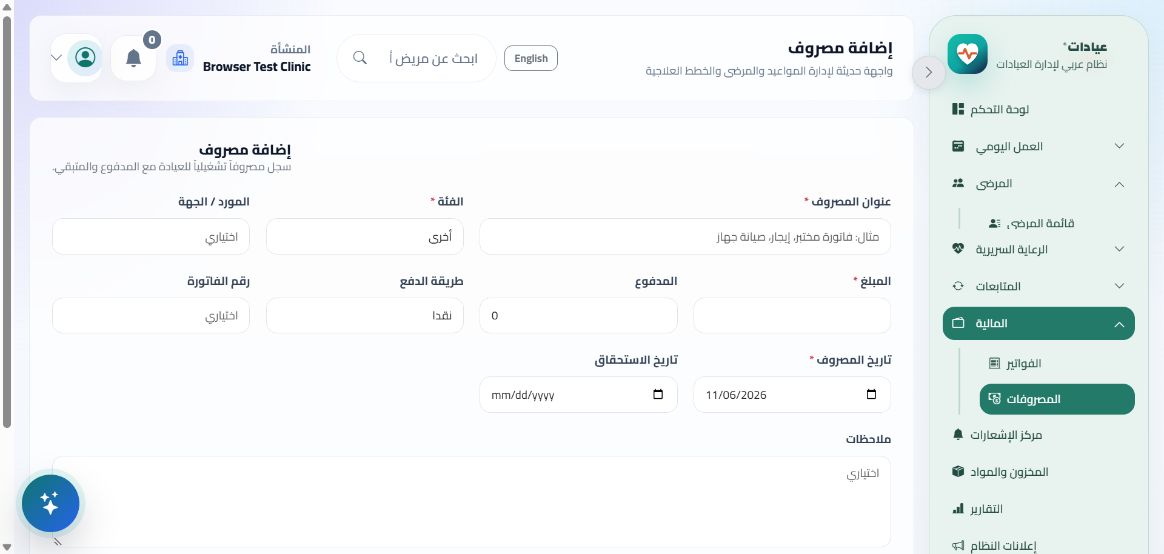
من زر إضافة املأ الحقول التالية كما تظهر في نموذج Expenses/Create. إذا ظهر تنبيه جهّز الأقسام أولًا ولم يعد زر الحفظ متاحًا، افتح إدارة أقسام العيادة من التنبيه إن كانت لديك صلاحية، جهّز قسمًا نشطًا ضمن العيادة ثم أعد فتح النموذج لتحديث الخيارات. إذا لم تملك صلاحية التجهيز، اطلب من المدير منحك الوصول إلى قسم مسموح. لا تسجّل النفقة تحت قسم آخر لتجاوز نقص الإعداد.
| الحقل | ما تدخله |
|---|---|
| القسم / نطاق المصروف | اختر القسم الذي تحمّل النفقة مباشرة، أو مشترك للمركز إذا استفادت عدة أقسام وكان الخيار متاحًا لصلاحيتك. لا تختر «غير مسند» إلا إذا أتاحه النظام لسجل قائم أو عيادة مستقلة بلا أقسام. |
| العنوان والفئة | وصف يحدد سبب النفقة، والفئة الصحيحة من الخيارات. كلاهما مطلوب. |
| المورّد | اسم الجهة عند وجوده؛ حقل اختياري في هذا النموذج. |
| المبلغ والمدفوع | إجمالي النفقة وما دُفع منها فعليًا، لا ما تنوي دفعه لاحقًا. |
| طريقة الدفع ورقم الفاتورة | الطريقة والمرجع الحقيقيان عندما توجد دفعة أو مستند مورّد. |
| تاريخ المصروف والاستحقاق | تاريخ النفقة مطلوب؛ أضف الاستحقاق إذا كانت هناك دفعة مستقبلية. |
| الملاحظات | معلومات تساعد المراجعة دون وضع أسرار دفع أو بيانات لا تخص المصروف. |
راجع أن المدفوع لا يتجاوز إجمالي المصروف وأن التواريخ والمبالغ منطقية، ثم اضغط حفظ مرة واحدة. عند النجاح تعود إلى القائمة مع رسالة، ويظهر السطر والرصيد المتبقي. إذا بقي النموذج مفتوحًا، اقرأ أخطاء التحقق عند الحقول وصححها قبل إعادة الإرسال.
وزّع مصروفًا مشتركًا على الأقسام
خيار مشترك للمركز يظهر للمستخدم المخوّل بإدارة نطاق المركز، بعد تجهيز الأقسام. استعمله لنفقة واحدة حقيقية تخدم أكثر من قسم، مثل إيجار مساحة مشتركة؛ لا تنشئ نسخًا متطابقة من المصروف لكل قسم.
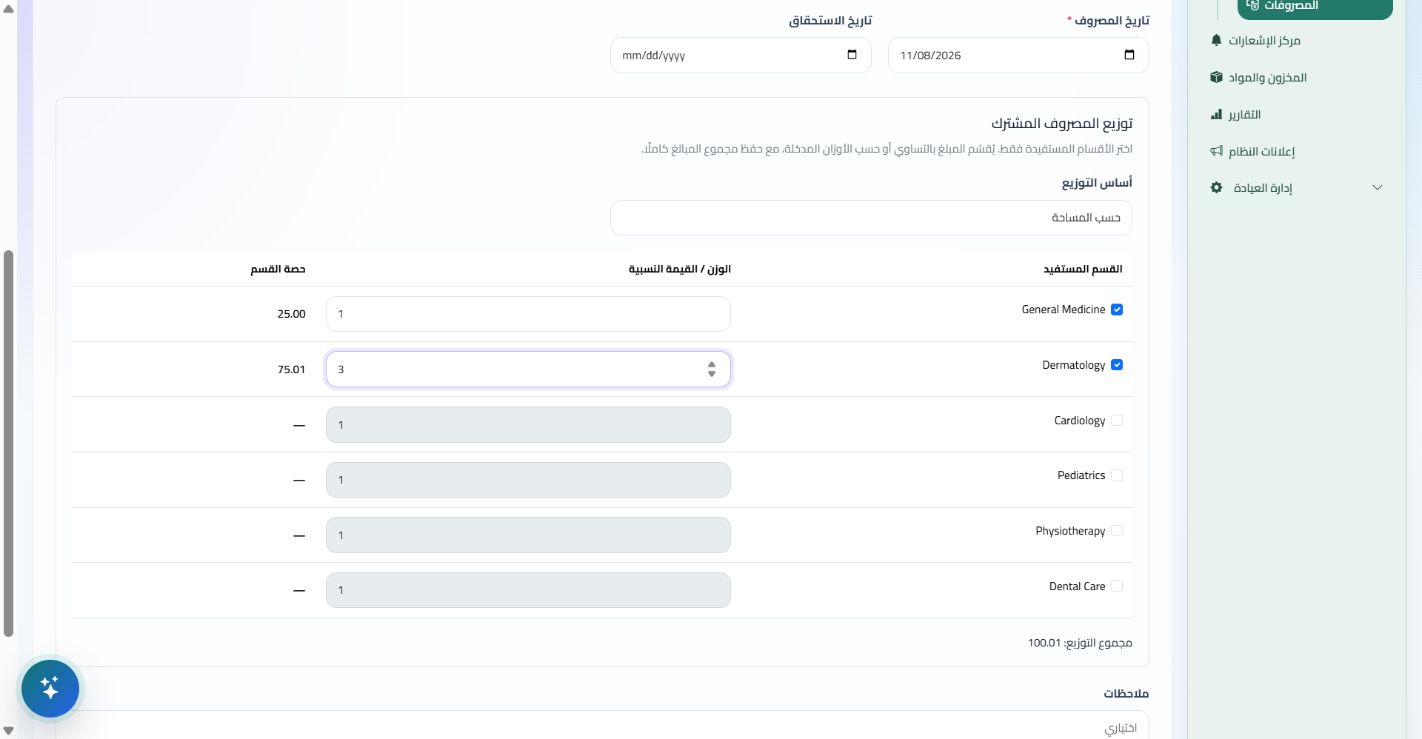
- في القسم / نطاق المصروف اختر مشترك للمركز. يظهر قسم توزيع المصروف المشترك في النموذج.
- ضع علامة على الأقسام المستفيدة فقط. اختر بالتساوي أو حسب المساحة أو حسب ساعات الخدمة. في الطريقتين الأخيرتين أدخل لكل قسم وزنًا نسبيًا موجبًا؛ الأوزان ليست بالضرورة نسبًا مئوية، لكنها يجب أن تعكس أساس التوزيع الذي تعتمده العيادة.
- أدخل المبلغ، ثم راجع حصة القسم ومجموع التوزيع في المعاينة. تُحفظ الحصص بحيث يساوي مجموعها مبلغ المصروف بعد التقريب إلى منزلتين عشريتين. إذا ظهرت رسالة تطلب وزنًا أو قسمًا مستفيدًا، عالجها قبل الحفظ.
- احفظ مرة واحدة، ثم افتح تقرير ربحية الأقسام والمركز للفترة نفسها وتحقق من دخول حصة كل قسم دون مضاعفة أصل المصروف. يمكن تعديل المستفيدين والأوزان المسموحين من تعديل المصروف مع سبب تشغيلي موثق في ملاحظات العيادة.
إذا أصبح قسم مرتبط بسجل قديم غير نشط، يبقى ظاهرًا للمراجعة؛ لا تفترض أنه متاح لتوزيع جديد. يتأكد النظام من العيادة والصلاحية وحالة القسم عند الحفظ. أما المصروف المرتبط بمختبر أو عملية أخرى، فتبقى بيانات المصدر والمبلغ محفوظة من العملية الأصلية؛ يمكن تحديث الدفع والملاحظات والتوزيع المسموح، ويُعالج خطأ المصدر من صفحته الأصلية.
عدّل أو احذف مصروفًا
افتح تعديل من سطر المصروف لتغيير بياناته المسموحة. قارن المبلغ والمدفوع والمورّد بالمستند الأصلي قبل الحفظ، ثم راجع القائمة بعد النجاح. لا تستخدم التعديل لتغيير معنى مصروف مختبر تلقائي إلى نفقة أخرى؛ افتح مصدره وعالج الخطأ من المسار التشغيلي الصحيح.
يظهر زر حذف لمن يملك صلاحية الإدارة ويطلب تأكيدًا. يمنع النظام حذف مصروف مرتبط بمصدر تشغيلي غير يدوي، مثل حالة أو طلب مختبر ذي رابط، وتظهر رسالة ترشد إلى تعديل الدفع أو إلغاء المصدر المرتبط. إذا كانت نفقة يدوية وسُجل لها أثر محاسبي خارج النظام، راجع سياسة العيادة قبل حذفها. لا تعتمد على اختفاء السطر من الفلتر وحده لإثبات الحذف؛ امسح المرشحات وابحث عن عنوانه.
أسئلة سريعة
لماذا يظهر مصروف لم أضفه؟ قد يكون مرتبطًا آليًا بطلب مختبر أو حالة مختبر. عمود المصدر ورابطه يحددان السبب.
هل يكفي تسجيل «المدفوع» داخل مصروف لتسديد فاتورة مريض؟ لا. مصروف العيادة وفاتورة المريض سجلان مختلفان؛ استخدم مدفوعات الفاتورة لقبض المريض.
لماذا لا يظهر زر إضافة أو حذف؟ راجع صلاحية إدارة المصروفات مع مسؤول العيادة. صلاحية القراءة تعرض البيانات دون إجراءات الإدارة.
مقالات مرتبطة: ربحية الأقسام والمركز · إدارة الأقسام · الفواتير · مدفوعات الفاتورة.